



Fritz Probleme lösen: WLAN und FritzBox schnell wieder zum Laufen bringen
Es ist ein klassischer Frustmoment: Du sitzt am Rechner oder willst mit deinem Smartphone verbinden, doch das WLAN fällt ständig aus oder der Zugriff auf deine FritzBox ist nicht möglich. Gerade in Zeiten, in denen stabiler Internetzugang und smartes Zuhause zusammenhängen, ist das mehr als nur ärgerlich. Wenn du nicht ständig den Router neu starten oder stundenlang nach Ursachen suchen möchtest, kommen hier bewährte Methoden, mit denen du typische Fritz Probleme lösen kannst – ohne viel Technik-Wissen.
Häufig steckt der Fehler oft in den Einstellungen oder kleinen Störungen, die sich mit simplen Handgriffen beheben lassen. Von Wlan-Verbindungsabbrüchen über FritzBox „nicht erreichbar“ bis hin zu typischen Smart-Home-Problemen: Wer seine FritzBox besser versteht, hat das Problem schneller gelöst. Dabei spielt es keine Rolle, ob du die neueste FRITZ!Box 7590, eine 6660 Cable oder ältere Modelle nutzt.
Plötzlich keine Verbindung mehr – typische Fritz Probleme lösen am Beispiel WLAN-Abbruch
Wenn Ihr WLAN plötzlich abbricht oder die FritzBox nicht mehr erreichbar ist, liegt meist ein spezifisches Problem vor, das sich mit systematischen Prüfungen eingrenzen lässt. Typische Symptome sind unerwartete WLAN-Verbindungsabbrüche, ein Ausbleiben der bekannten Netzwerkanzeige, oder das Unvermögen, die Benutzeroberfläche der FritzBox über die üblichen IP-Adressen (192.168.178.1 oder fritz.box) zu erreichen. Diese Probleme treten häufig nach Firmware-Updates oder Veränderungen der Netzwerkinfrastruktur auf.
Konkrete Symptome und erste Prüfungen
Zunächst sollten Sie prüfen, ob der Router korrekt mit Strom und Internet verbunden ist. Ein Neustart von FritzBox und Endgeräten kann viele temporäre Fehler beheben. Kontrollieren Sie außerdem, ob das WLAN-Signal aktiv ist: Leuchtet die WLAN-LED dauerhaft oder blinkt sie nur sporadisch? Dies hilft bei der Eingrenzung, ob die Funkstrecke oder die Basisstation das Problem verursachen.

Ideal für Kabelanschluss-Nutzer, die WLAN-Abbrüche und Verbindungsprobleme mit einer modernen FRITZ!Box 6660 Cable beheben möchten.
- Router mit integriertem DOCSIS-3.1- Kabelmodem (2x2 OFDM Kanalbündelung)
- Innovatives Wi - Fi 6 mit 2.400 MBit/s (5 GHz) und 600 MBit/s (2,4 GHz) für stabile Gigabit-Geschwindigkeit…
- Mesh Master - Funktion: FRITZ!Box fasst verteilte WLAN-Zugangspunkte (z. B. FRITZ!Repeater) zu einem dynami…
Als Amazon-Partner verdiene ich an qualifizierten Verkäufen. Preisangaben inkl. USt.09.10.2026 22:03 Alle Angaben ohne Gewähr.
Ein häufiger Fehler ist, dass Geräte zwar mit dem WLAN verbunden scheinen, aber keine Internetverbindung besteht. Hier sollte man zunächst das lokale Netzwerk isolieren und per LAN-Kabel prüfen, ob die FritzBox im Netzwerk erreichbar ist. Falls die Benutzeroberfläche nicht aufrufbar ist, kann beispielsweise ein IP-Konflikt oder eine DHCP-Störung vorliegen.
Logdateien und Ereignisse in der FritzBox-Benutzeroberfläche interpretieren
Die FritzBox bietet eine umfangreiche Ereignisanzeige unter System > Ereignisse, die wichtige Hinweise auf die Ursache eines Verbindungsproblems geben kann. Typische Fehlermeldungen wie „WLAN-Gerät getrennt“, „Netzwerkkabel getrennt“ oder „DHCP-Serverfehler“ zeigen, wo genau die Störung liegt. Wichtig ist, die Uhrzeit der Meldungen mit dem Auftreten der Verbindungsabbrüche abzugleichen.
WLAN-Fehler, die beispielsweise auf „zu viele gleichzeitige Verbindungen“ oder „Überlastung des Funkkanals“ hinweisen, deuten auf eine Überbeanspruchung des Routers oder Störungen durch benachbarte Netze hin. Hier kann ein Kanalwechsel oder die Nutzung des 5-GHz-Frequenzbands helfen.
Beispielanalyse: Was bedeuten die häufigsten Fehlermeldungen?
„WLAN-Verbindung unterbrochen aufgrund schlechter Signalqualität“: Dieses Ereignis weist darauf hin, dass die Entfernung zum Router zu groß ist oder Störquellen wie Wände und Geräte das Signal beeinträchtigen.
„DHCP-Server aktiviert oder deaktiviert“: Wenn der DHCP-Server ausfällt, erhalten Geräte keine IP-Adresse mehr automatisch, was den Zugang zum Netzwerk verhindert. Prüfen Sie in den Netzwerkeinstellungen, ob der DHCP-Dienst aktiv ist.
„Systemzeitumstellung nicht synchronisiert“: Eine falsche Uhrzeit kann die Protokollierung verfälschen und auch Sicherheitszertifikate beeinträchtigen, was bei Verbindungsabbrüchen eine Rolle spielen kann.
Diese typischen Meldungen helfen, das Problem besser zu verstehen und gezielt zu beheben, etwa durch Neustarten des DHCP-Dienstes, Anpassen der WLAN-Kanalbelegung oder Aktualisieren der Firmware, um bekannte Fehlerquellen auszuschließen.
FritzBox reagiert nicht oder ist „nicht erreichbar“ – schnelle Lösungswege ohne Neustart-Frust
Netzwerkverbindung prüfen: LAN, WLAN und IP-Adressen-Check
Wenn die FritzBox nicht erreichbar ist, liegt das oft an einer unterbrochenen oder fehlerhaften Netzwerkverbindung. Beginnen Sie damit, die physische Verbindung zu überprüfen – ist das LAN-Kabel fest eingesteckt oder ist das WLAN auf Ihrem Gerät aktiviert? Testen Sie bei WLAN-Verbindung auch, ob Sie mit anderen Netzwerken Zugriff auf das Internet haben, um ein Gerätedefekt auszuschließen.
Ein häufiger Fehler ist die falsche IP-Adresse. Standardmäßig ist die FritzBox unter 192.168.178.1 erreichbar. Prüfen Sie per Eingabeaufforderung (Windows: ipconfig, Mac/Linux: ifconfig), ob Ihr Gerät eine IP-Adresse aus dem gleichen Subnetz erhält, z. B. 192.168.178.xxx. Erhält Ihr PC eine automatische IP wie 169.254.xxx.xxx, ist die Verbindung zur FritzBox unterbrochen.
Browserzugriff auf FritzBox – Häufige Stolperfallen vermeiden
Der Zugang zur FritzBox erfolgt üblicherweise über einen Browser mit Adresse http://fritz.box oder http://192.168.178.1. Sollte der Zugriff fehlschlagen, versuchen Sie es mit einem anderen Browser, geben Sie die Adresse manuell ein und vermeiden Sie Tippfehler. Bei HTTPS-Fehlern kann ein unsicheres Zertifikat getragen sein; hier ist das Akzeptieren der Warnung nötig.
Achten Sie darauf, keine VPN-Verbindungen oder Proxy-Einstellungen zu nutzen, die den lokalen Zugriff blockieren können. Auch Browser-Erweiterungen wie Werbeblocker oder Sicherheitsplugins können manchmal den Zugriff behindern.
Checkliste: Fehlkonfigurationen ausschließen (Passwörter, IP-Range, Firmware-Versionen)
Viele Fritz-Probleme entstehen durch Fehlkonfigurationen. Ein falsches Passwort verhindert den Login, häufig nach einem Reset oder Firmware-Update. Stellen Sie sicher, dass Sie das richtige Gerätepasswort oder das Benutzerpasswort verwenden. Sollte das Passwort nicht mehr bekannt sein, ist ein Zurücksetzen und Neukonfigurieren der FritzBox notwendig.
Auch ein falsch eingestellter IP-Bereich kann dazu führen, dass Geräte keine Adresse erhalten oder das Netzwerksegment nicht gefunden wird. Prüfen Sie unter „Heimnetz“ > „Netzwerk“ die IP-Vergabe-Einstellungen und stellen Sie sicher, dass die IP-Range Ihrem Gerätepool entspricht.
Veraltete oder fehlerhafte Firmware ist ein häufiger Grund für Erreichbarkeitsprobleme. Überprüfen Sie im FritzBox-Menü unter „System“ > „Update“, ob eine neue Firmware-Version verfügbar ist. Aktualisieren Sie die Firmware gegebenenfalls, stets ohne die Verbindung zu unterbrechen.
Beispiel: Nach einem FritzOS 8.20-Update reagierte der Router bei einigen Nutzern verzögert oder gar nicht mehr. Das Update auf FritzOS 8.25 lieferte hier schnelle Behebung. Daher ist die Firmwarekontrolle ein essenzieller Schritt.
WLAN-Probleme zuverlässig beheben – Optimale Einstellungen & praktische Tricks für stabile Verbindung
Kanalbelegung und Störquellen gezielt erkennen und vermeiden – Vergleich 2,4 GHz vs. 5 GHz
Eine häufige Ursache für instabiles WLAN sind überfüllte Funkkanäle und Störquellen wie Mikrowellen oder Bluetooth-Geräte. Im 2,4-GHz-Band stehen nur wenige Kanäle (1, 6 und 11) zur Verfügung, die sich jedoch häufig mit Nachbarn überschneiden. Dies führt zu Überlastung und Paketverlusten. Dagegen bietet das 5-GHz-Band mehr Kanäle und weniger Interferenzen. Zwar ist die Reichweite hier niedriger, doch die schnelleren Datenraten und die geringere Störanfälligkeit sorgen oft für stabilere Verbindungen. In der FRITZ!Box-Oberfläche lassen sich die belegten Kanäle unter „WLAN > Funkkanal“ anzeigen und gezielt auf einen weniger belasteten Kanal wechseln. Tools wie WLAN-Analyser helfen, Störquellen zu identifizieren und das optimale Band zu wählen.
FritzBox WLAN-Repeater einbinden und Synergieeffekte nutzen
Bei großen Wohnungen oder Häusern sollten Sie den WLAN-Empfang durch einen FRITZ!Box WLAN-Repeater erweitern. Wichtig ist die korrekte Einbindung in das Mesh-Netzwerk der FRITZ!Box. Nach dem Einrichten synchronisieren sich Repeater und Hauptgerät, um automatisch den besten Zugangspunkt zu wählen. Das reduziert Verbindungsabbrüche und verbessert die Datendurchsatzrate, besonders in entfernten Räumen. Ein häufiges Problem ist die falsche Platzierung: Der Repeater sollte sich in stabiler Reichweite zum Router befinden, sonst verstärkt er nur schlechteren Empfang. Für Nutzer mit mehreren Geräten ist die Mesh-Funktion entscheidend, da sie schnelles Handovers zwischen den Geräten ermöglicht und so WLAN-Probleme effektiv minimiert.
Firmware-Updates als zentraler Faktor – Unterscheidung aktueller und problematischer Versionen (Refresh-Hinweis zum FritzOS 8.20/8.25)
Firmware-Updates der FRITZ!Box sind essenziell für die WLAN-Stabilität und Sicherheit. So sorgte das FritzOS 8.20-Update zeitweise für Geschwindigkeitseinbußen und Verbindungsabbrüche bei einigen Modellen. Nutzer berichteten von vermehrten Paketverlusten und langsamen Seitenaufbauzeiten. AVM reagierte darauf mit FritzOS 8.25, welches gezielt diese Probleme durch eine verbesserte Hardware-Beschleunigung adressiert. Anwender sollten prüfen, welche Firmware-Version installiert ist, da problematische Versionen wie 8.20 besser durch das Update auf 8.25 ersetzt werden. Das Update kann über die FRITZ!Box-Benutzeroberfläche unter „System > Update“ gestartet werden. Auch automatische Updates sind ratsam, jedoch sollten sie zeitnah erfolgen, um bekannte WLAN-Probleme zu vermeiden.
Smart Home mit Fritz – So lösen Sie die häufigsten Verbindungs- und Steuerungsprobleme
Smart Home Geräte erkennen und einbinden – Schritt-für-Schritt-Anleitung
Viele Anwender stehen vor dem Problem, dass ihre Fritz Smart Home Geräte nicht erkannt werden oder sich nicht korrekt einbinden lassen. Starten Sie immer mit der Benutzeroberfläche Ihrer FritzBox unter „fritz.box“. Im Menü „Smart Home“ finden Sie die Option „Geräte hinzufügen“. Aktivieren Sie am Smart Home Gerät den Anlernmodus gemäß Herstelleranleitung (z. B. durch das Drücken eines speziellen Knopfes). Anschließend sollte das Gerät in der FritzBox automatisch erscheinen.
Treten Schwierigkeiten auf, prüfen Sie zunächst, ob das Gerät mit FritzOS und Ihrer FritzBox kompatibel ist. Probleme tauchen oft bei Geräten aus älteren Produktlinien oder Drittanbieter-Komponenten auf, die nicht vollständig in das Fritz Smart Home Ökosystem integriert sind. Ein Reset des Endgeräts und ein erneuter Anlernversuch kann Verbindungsabbrüche verhindern.
Synchronisationsprobleme und wie ein Neustart gezielt hilft
Synchronisationsprobleme zwischen Fritz Smart Home Geräten und der FritzBox sind häufige Ursachen für Steuerungsprobleme. So melden Smart Home Thermostate oder Steckdosen gelegentlich Verbindungsabbrüche, obwohl WLAN und Internet stabil laufen. Ein gezielter Neustart der FritzBox hilft hier oft, da temporäre Cache- oder Softwarefehler beseitigt werden. Drücken Sie zum Neustart mindestens 10 Sekunden die Ein/Aus-Taste oder trennen Sie den Router am Strom, warten Sie 30 Sekunden und schalten Sie ihn wieder ein.
Zudem sollten Sie betroffene Smart Home Komponenten stromlos gemacht und nach dem Router-Neustart wieder eingeschaltet werden. So wird die Verbindung neu synchronisiert. Wichtig ist, in der FritzBox-Oberfläche unter „System > Ereignisse“ gezielt auf Fehlermeldungen zu achten, um wiederkehrende Fehlerquellen auszuschließen.

Perfekt für DSL-Nutzer, die ihre alte FRITZ!Box durch ein modernes Modell mit stabilerem WLAN und Mesh-Funktionalität ersetzen möchten.
- Innovatives Dualband-4x4-Wi-Fi 6 (WLAN AX)mit 2.400 MBit/s (5 GHz) + 1.200 MBit/s (2,4 GHz) für ultraschnel…
- Internet-Geschwindigkeit von bis zu 300 MBit/s durch zukunftssicheres VDSL-Supervectoring 35b; leistungssta…
- Integrierter Mediaserver (USB, NAS) zur Bereitstellung von Filmen, Musik & Bildern im Heimnetz sowie leistu…
Als Amazon-Partner verdiene ich an qualifizierten Verkäufen. Preisangaben inkl. USt.09.10.2026 22:03 Alle Angaben ohne Gewähr.
Firmware-Updates der Smart Home Komponenten – Kompatibilitätsprüfung
Firmware-Updates sind essenziell, um Fritz Probleme lösen zu können, da viele Verbindungs- und Steuerungsprobleme durch veraltete Software auf den Geräten verursacht werden. Die FritzBox selbst erhält regelmäßig FritzOS-Updates, die auch Firmware-Updates für integrierte Smart Home Geräte anstoßen können. Prüfen Sie im Menü „Smart Home > Geräte“ jedes verbundene Gerät und wählen Sie „Firmware aktualisieren“, falls verfügbar.
Beachten Sie, dass es bei manchen Updates, wie zuletzt bei FritzOS 8.20 und 8.25, temporär zu Performance-Einbußen kommen kann. Hier empfiehlt es sich, die Update-Hinweise von AVM genau zu verfolgen und nicht sofort alle Komponenten gleichzeitig zu aktualisieren. Nach einem Update der Firmware einzelner Geräte sollten Sie die Funktionalität testen und, bei Problemen, auf ältere Firmware-Versionen zurückgreifen oder den AVM-Support kontaktieren.
Darüber hinaus empfiehlt sich eine regelmäßige Überprüfung der Kompatibilität zwischen FritzBox-Firmware und den Smart Home Geräten, insbesondere bei Mischinstallationen mit Produkten verschiedener Hersteller, um unerwartete Steuerungsfehler zu vermeiden.
Notfallmaßnahmen und weiterführende Methoden zur Problemlösung bei Fritz Problemen
Werkseinstellungen zurücksetzen: Wann und wie sinnvoll? (inkl. Telefon-Kurzbefehl)
Das Zurücksetzen auf Werkseinstellungen ist eine der letzten Maßnahmen bei hartnäckigen Fritz Problemen, etwa wenn WLAN-Verbindungen dauerhaft abbrechen oder die FritzBox nicht mehr erreichbar ist. Dies löscht sämtliche persönlichen Einstellungen, Netzwerkkonfigurationen und Passwörter, sodass die FritzBox danach wie neu konfiguriert werden muss.
Ein typisches Szenario: Nach mehreren erfolglosen Versuchen, Einstellungen über die Benutzeroberfläche zu ändern oder Störungen zu beheben, reagiert die FritzBox nicht mehr korrekt oder das System zeigt erhebliche Fehler in der Ereignisanzeige.
Der Telefon-Kurzbefehl für ein vollständiges Zurücksetzen lautet:
991*15901590*
Dieser Code wird auf einem angeschlossenen analogen Telefon eingegeben, gefolgt von der Gesprächstaste. Nach ca. 3 Sekunden startet die FritzBox den Reset-Prozess. Nutzen Sie diese Maßnahme nur, wenn andere Lösungswege nicht greifen, und sichern Sie wichtige Einstellungen vorher über die Benutzeroberfläche.
Netzwerkdiagnose über FritzBox-Tools – Automatische und manuelle Analyse nutzen
Die FritzBox bietet integrierte Diagnosefunktionen, um typische Fehlerquellen schnell zu identifizieren. Über die Benutzeroberfläche (z.B. unter http://fritz.box oder der IP-Adresse 192.168.178.1) lassen sich unter „System“ und „Ereignisse“ Fehlerprotokolle einsehen. Automatische Analysen helfen bei WLAN-Abbrüchen oder bei „nicht erreichbar“-Problemen.
Ein Beispiel: Beim WLAN-Ausfall zeigt die Ereignisanzeige häufig „Funkstörung“ oder „Verbindungsverlust“, was auf Interferenzen oder Hardwareprobleme hinweist. Über das Diagnose-Tool kann die Signalqualität und Kanalbelegung überprüft werden, um Störquellen zu eliminieren.
Für eine manuelle Analyse empfiehlt sich zudem das Anlegen von Testverbindungen per LAN-Kabel, um WLAN-Probleme auszuschließen und über das Menü „Diagnose“ gezielt Verbindungsabbrüche zu erkennen und zu protokollieren.
Wann der FRITZ!Service und Support kontaktiert werden sollte – Checkliste zur Vorbereitung
Der offizielle FRITZ!Service ist dann ratsam, wenn sich Probleme trotz aller Maßnahmen nicht lösen lassen, etwa bei Hardware-Defekten oder Softwarefehlern nach Firmware-Updates wie FritzOS 8.20 oder 8.25.
Bevor Sie den Support kontaktieren, sollten Sie eine strukturierte Checkliste abarbeiten, um die Wartezeit zu verkürzen und den Technikern genaue Informationen zu liefern:
- Modell und Firmware-Version der FritzBox notieren (zu finden im Menü „System“ > „Übersicht“)
- Genaues Fehlerbild dokumentieren: Wann treten die Fritz Probleme auf (z.B. bei bestimmten Geräten, Uhrzeiten oder Aktionen)?
- Benutzte Diagnose-Tools und die darauf basierenden Ergebnisse festhalten
- Welche Schritte (Reset, Neustart, Kanalwechsel, Werkseinstellungen) wurden bereits durchgeführt?
- Liegt eine aktuelle Sicherung der FritzBox-Konfiguration vor?
- Telefonnummer und E-Mail-Adresse für Rückfragen bereithalten
Mit dieser Vorbereitung kann der Support oft schneller reagieren und zielgerichtete Lösungen anbieten, beispielsweise auch Hinweise zu bekannten Problemen mit aktuellen FritzOS-Versionen oder Tipps für ein Firmware-Downgrade.
Fazit
Fritz Probleme lösen gelingt am besten mit systematischem Vorgehen: Starten Sie mit einem Neustart der FritzBox, prüfen Sie die Verkabelung und aktualisieren Sie die Firmware. Nutzen Sie die integrierten Diagnose-Tools der FritzBox und passen Sie bei Bedarf die WLAN-Kanäle an, um Störungen zu minimieren. So vermeiden Sie häufige Verbindungsprobleme ohne großen technischen Aufwand.
Wenn Ihre WLAN-Verbindung weiterhin instabil bleibt, empfiehlt es sich, gezielt das FritzBox-Handbuch oder den AVM-Support zu konsultieren. Oft hilft auch der Einsatz eines Repeats oder Mesh-Systems, um die Reichweite zu verbessern. Entscheiden Sie jetzt, ob eine einfache Optimierung ausreicht oder ein technisches Upgrade notwendig ist – so stellen Sie dauerhaft eine stabile und schnelle Verbindung sicher.
Häufige Fragen
Weitere empfohlene Artikel
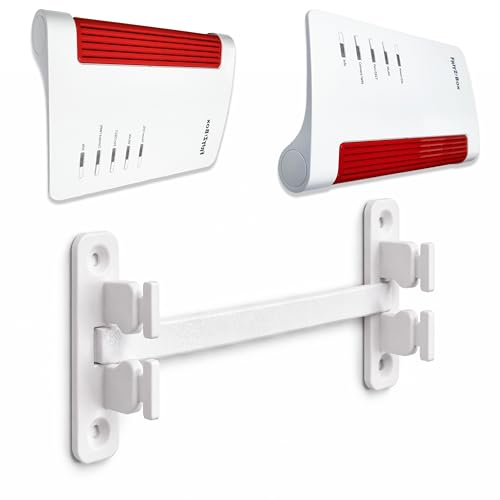
Hilft bei der Optimierung der FRITZ!Box-Positionierung, um WLAN-Reichweite und Stabilität zu verbessern und typische Verbindungsprobleme zu reduzieren.
- ✔ Perfekte Passform für Fritz!Box Modelle Kompatibel mit Fritz!Box 7590, 7590 AX, 7530, 7530 AX, 5590, 6660…
- ✔ Optimale Kühlung & längere Lebensdauer Der integrierte Abstandshalter sorgt für einen Luftspalt zwischen…
- ✔ Stabile & sichere Wandmontage Robuste Konstruktion hält Ihre FritzBox zuverlässig an der Wand – ideal für…
Als Amazon-Partner verdiene ich an qualifizierten Verkäufen. Preisangaben inkl. USt.09.10.2026 22:03 Alle Angaben ohne Gewähr.
