



Alexa Probleme beheben: Praktische Lösungen für Smart Home Störungen im Alltag
Wer einen vernetzten Haushalt mit Alexa steuert, weiß: Nichts ist frustrierender als wenn die Sprachsteuerung plötzlich nicht mehr reagiert oder Funktionen ausfallen. Trotz der cleveren Technik können diverse Störungen im Smart Home auftreten – von Verbindungsproblemen über fehlerhafte Geräteintegration bis hin zu Softwarefehlern. Dann steht man schnell vor dem Problem, dass der Komfort und die Automatisierungsketten ins Stocken geraten.
Das wichtigste Ziel ist es, Alexa Probleme zu beheben, bevor der Alltag gestört wird. Dabei helfen einfache Schritte wie die Überprüfung der WLAN-Verbindung, das Neustarten des Geräts oder das Überarbeiten von Berechtigungen und Mikrofoneinstellungen. Nur wer diese Kernfaktoren kennt und schnell reagiert, kann Ausfallzeiten vermeiden und seine Smart Home Steuerung zuverlässig nutzen. Dieser Artikel zeigt praxisnahe Lösungsansätze auf, mit denen selbst Alexa-Neulinge gängige Fehlerquellen souverän in den Griff bekommen.
Alexa reagiert nicht – Erste Schritte zur schnellen Fehlerdiagnose
Stromversorgung und Netzwerkkonnektivität prüfen
Wenn Alexa nicht reagiert, ist der erste und häufigste Fehler oft eine unterbrochene Stromversorgung oder eine instabile Internetverbindung. Stellen Sie sicher, dass das vom Hersteller mitgelieferte Netzteil korrekt angeschlossen ist und das Gerät ausreichend Strom erhält. Ein häufiges Problem ist, dass Kunden Ersatznetzteile verwenden, die nicht die nötige Leistung erbringen. Überprüfen Sie außerdem, ob Ihr Echo-Gerät mit dem WLAN verbunden ist. Das kann in der Alexa-App unter „Geräteeinstellungen“ kontrolliert werden. Häufig hilft auch ein Router-Neustart, um Verbindungsprobleme zu beheben, insbesondere wenn andere Geräte ebenfalls Schwierigkeiten mit dem Internetzugang zeigen.
Mikrofon- und Geräteeinstellungen kontrollieren
Ein weiterer häufiger Grund, warum Alexa nicht reagiert, ist ein deaktiviertes Mikrofon. Echo-Geräte besitzen einen physischen Schalter oder Knopf, der das Mikrofon stumm schalten kann. Wenn das Mikrofon deaktiviert ist, zeigt das Gerät meist eine rote LED an. Um das Problem zu lösen, schalten Sie das Mikrofon über die Taste wieder ein. Prüfen Sie auch in der Alexa-App, ob Ihr Gerät korrekt eingerichtet ist und ob die Sprachbefehle im Nutzerprofil aktiviert sind. In manchen Fällen blockieren auch Umgebungsgeräusche oder eine zu große Entfernung vom Gerät die Sprachaufnahme, weswegen die Reaktion ausbleibt.

Das offizielle Amazon-Netzteil behebt Stromversorgungsprobleme bei Echo Dot und Echo Show 5 zuverlässig und ist die erste Anlaufstelle bei Alexa-Ausfällen.
- Das offizielle Austausch-Netzteil von Amazon für Standard-Steckdosen.
- Das Netzteil ist für eine Eingangsspannung von 100 bis 240 V Wechselstrom sowie eine Ausgangsspannung und…
- Kabellänge 1,5 m.
Als Amazon-Partner verdiene ich an qualifizierten Verkäufen. Preisangaben inkl. USt.09.10.2026 22:04 Alle Angaben ohne Gewähr.
Firmware-Updates und Neustart als Sofortmaßnahmen
Veraltete Software kann ebenfalls dazu führen, dass Alexa nicht auf Befehle reagiert. In der Alexa-App finden Sie die Option, den Gerätestatus sowie anstehende Firmware-Updates zu überprüfen. Amazon verteilt Updates automatisch, aber bei längerer Offline-Zeit oder instabiler Verbindung kann das Update scheitern. Ein Neustart des Echo-Geräts erzwingt häufig eine Aktualisierung und behebt temporäre Softwarefehler. Schalten Sie Ihr Echo also aus, warten Sie mindestens 30 Sekunden und starten Sie es neu. Falls Alexa weiterhin nicht reagiert, kann ein Zurücksetzen auf Werkseinstellungen als letzter Schritt helfen, allerdings sollten dafür vorher Ihre Einstellungen gesichert sein.
WLAN-Probleme und Verbindungsabbrüche im Smart Home mit Alexa beheben
Sichtprüfung: Reichweite und Netzwerkstabilität vergleichen
Häufig sind WLAN-Probleme bei Alexa-Geräten auf eine unzureichende Reichweite oder Interferenzen zurückzuführen. Prüfen Sie, ob sich Echo oder andere Smart-Home-Komponenten zu weit vom Router entfernt befinden oder durch Wände und Möbel blockiert werden. Ein typisches Problem ist, dass das Gerät im Wohnzimmer ohne sichtbaren Grund Verbindungsabbrüche hat, während im gleichen Raum Smartphones problemlos online bleiben. In solchen Fällen hilft ein gezielter Standortwechsel oder der Einsatz von WLAN-Repeaters, um stabile Signalstärken sicherzustellen.
Router und Netzwerkeinstellungen gezielt optimieren – Checkliste
Ein Router-Neustart ist oft die schnellste Lösung bei plötzlich auftretenden Alexa Verbindungsabbrüchen. Darüber hinaus lohnt sich ein gezielter Blick auf die Router-Einstellungen:
- Überprüfen Sie, ob das 2,4-GHz- oder 5-GHz-Frequenzband aktiv ist und welches Ihr Alexa-Gerät bevorzugt. 2,4 GHz erreicht weiter, ist aber anfälliger für Störungen.
- Führen Sie ein Firmware-Update für den Router durch, um Kompatibilitätsprobleme mit Alexa zu vermeiden.
- Stellen Sie sicher, dass keine MAC-Adressfilterung oder Firewalleinstellungen die Verbindung blockieren.
- Deaktivieren Sie gegebenenfalls QoS-Regeln, die Alexa den notwendigen Traffic erschweren.
Wichtig ist auch, dass alle verbundenen Geräte einem stabilen DHCP-Bereich zugeteilt werden und keine IP-Konflikte auftreten. Ein manueller Neustart der Alexa-App und eine erneute Netzwerkkonfiguration am Echo-Gerät können diese Probleme ebenfalls beheben.
Einfluss von Cloud-Störungen und temporären Serverausfällen verstehen
Nicht alle Verbindungsabbrüche sind lokal zu suchen. Amazon Web Services (AWS), die Cloud-Infrastruktur hinter Alexa, können temporär ausfallen oder durch Wartungsarbeiten beeinträchtigt sein. So berichteten Nutzer bereits mehrfach von plötzlichen Ausfällen, bei denen Alexa weder sprachliche Kommandos annahm noch Smart-Home-Befehle ausführte, obwohl das lokale WLAN stabil war.
Diese Cloud-bedingten Einschränkungen erkennt man an Meldungen wie „Verbindung zum Alexa-Service konnte nicht hergestellt werden“. Oft hilft hier nur Abwarten oder die Prüfung der AWS-Statusseite. In kritischen Fällen kann ein Neustart des Echo-Gerätes kurzfristig den Verbindungsaufbau neu initiieren, ändert aber nichts an der grundsätzlichen Ausfallzeit der Cloud-Dienste.
Alexa hört schlecht oder versteht Befehle falsch – Ursachen und praktische Tipps
Mikrofon-Empfindlichkeit vs. Umgebungsgeräusche: Realistische Szenarien
Ein häufiges Problem bei Alexa ist die fehlerhafte Erkennung von Sprachbefehlen, wenn Umgebungsgeräusche die Mikrofon-Sensibilität überlagern. In einer belebten Küche mit laufendem Herd oder Hintergrundmusik wird die Stimme häufig schlechter erkannt. Das eingebaute Mikrofon ist zwar für Geräuschfilterung ausgelegt, stößt jedoch bei zu vielen gleichzeitig auftretenden Störgeräuschen an seine Grenzen. Besonders bei Gesprächen aus größerer Entfernung oder inmitten von Haushaltsgeräten wie Staubsaugern reagiert Alexa träge oder interpretiert Befehle falsch.
Standortwahl: Vergleich lauter vs. ruhiger Einsatzorte im Haushalt
Die Positionierung von Alexa-Geräten beeinflusst deutlich die Erkennung der Sprachbefehle. In ruhigen Räumen wie dem Wohnzimmer oder Schlafzimmer gelingt die Kommunikation meist problemlos, während in offenen Bereichen mit vielen Geräuschquellen, wie Fluren oder der Küche, Verständnisprobleme zunehmen. Auch Standorte in der Nähe von Fenstern mit Straßenlärm oder unmittelbar neben Fernsehern verschlechtern die Audioeinfangsqualität. Ein Beispiel: Ein Echo Dot neben einem laufenden Fernseher nimmt „Alexa, Licht an“ oft nicht korrekt auf und reagiert verspätet. Die Empfehlung lautet daher, Alexa einzeln in ruhigen Zonen zu platzieren, fern von anderen Klangquellen und auf einer stabilen Oberfläche.
Sprachprofile und Training: Alexa optimal auf Nutzer anpassen
Individuelle Sprachprofile erhöhen die Erkennungsgenauigkeit erheblich. Amazon ermöglicht es, dass Alexa unterschiedliches Vokabular und Stimmmuster einzelner Nutzer lernt. Wer Alexa regelmäßig nutzt, sollte die Funktion „Sprachtraining“ aktivieren und öfter klare Befehle geben, damit das System personalisiert wird. Besonders bei mehrsprachigen Haushalten oder Akzenten verbessert das Training die Zuverlässigkeit. Ein Beispiel: Bei einer Familie, in der alle Mitglieder unterschiedliche Ausspracheweisen haben, sorgt ein aktiviertes Sprachprofil dafür, dass Alexa Missverständnisse reduziert und präzisere Antworten liefert.
Smart Home Integration: Alexa und kompatible Geräte – Fehlerquellen & Lösungen
Kompatibilitätsprobleme am Beispiel Philips Hue und andere Marken
Kompatibilitätsprobleme treten häufig auf, wenn Alexa und Smart-Home-Geräte verschiedener Hersteller nicht optimal zusammenarbeiten. Ein bekanntes Beispiel ist Philips Hue: Nutzer berichten zeitweise über verzögerte Reaktionen oder fehlerhafte Steuerbefehle, insbesondere nach Updates von Alexa oder den Hue-Bridge-Firmwareversionen. Solche Probleme entstehen oft durch Inkompatibilitäten bei Protokoll-Updates oder veraltete Bridges. Hier hilft es, die offizielle Kompatibilitätsliste der Hersteller zu prüfen und bei bekannten Problemen auf Firmware-Updates zu warten, die Integration neu zu initiieren oder bei dauerhaften Schwierigkeiten auf alternative Geräte umzusteigen.
Skill- und Geräte-Reset: Wann ein Zurücksetzen Sinn macht
Ein Reset der Alexa Skills oder der Smart-Home-Geräte kann viele Fehler beheben, etwa wenn Geräte nicht mehr auf Sprachbefehle reagieren oder inkonsistente Zustände angezeigt werden. Zum Beispiel kann das Löschen und erneute Verknüpfen des Philips Hue Skills in der Alexa App Netzwerk- und Kommunikationsprobleme lösen. Ebenso kann ein Werksreset der betroffenen Smart-Home-Komponente sinnvoll sein, wenn sich keine Verbindung herstellen lässt. Ein solcher Reset bringt das Gerät in den Auslieferungszustand zurück und verhindert, dass veraltete oder fehlerhafte Einstellungen den Betrieb blockieren.
Updates und Firmware-Abgleich zwischen Alexa und Smart Home Komponenten
Die Synchronisation aktueller Softwarestände ist essenziell für eine reibungslose Smart-Home-Integration. Probleme treten auf, wenn Alexa, der Sprachdienst, neue Features oder Protokolle nutzt, die von der Smart-Home-Hardware nicht unterstützt werden. Regelmäßige Updates der Alexa App und Firmware der Geräte (z.B. Philips Hue Bridge, Thermostate oder Steckdosen) sind daher Pflicht. Prüfen Sie auch die Firmware-Versionen in den jeweiligen Hersteller-Apps und führen Sie bei Hinweisen auf Konflikte Updates zeitnah durch. Ein fehlender Firmware-Abgleich kann Störungen bei Routinen, Ausfällen oder verzögerten Reaktionen verursachen.
Komplexere Fehler erkennen und beheben – Von Logdaten bis Werksreset
Alexa-App als Diagnose-Werkzeug: Welche Daten helfen bei der Fehlersuche?
Die Alexa-App bietet hilfreiche Diagnose-Funktionen zur Identifikation komplexerer Probleme. Unter „Geräte“ lassen sich Protokolle zu zuletzt ausgeführten Befehlen einsehen, was Hinweise auf fehlerhafte Sprachbefehle oder Verbindungsabbrüche gibt. Besonders nützlich sind die Statusanzeigen zur WLAN-Verbindung und die Info über die Firmware-Version. Ein typisches Beispiel: Wenn Alexa immer wieder „Ich habe dich nicht verstanden“ meldet, kann die App detaillierte Audioaufnahmen und Transkripte liefern. Diese Daten helfen, die Ursache – etwa Störgeräusche oder Mikrofonprobleme – exakt zu erkennen. Auch Fehlermeldungen zur Skill-Integration oder Verbindungsabbrüchen zum Amazon-Server lassen sich so besser eingrenzen.

Der FRITZ!Repeater 600 verbessert die WLAN-Reichweite kostengünstig und behebt Verbindungsprobleme, die häufig zu Alexa-Ausfällen führen.
- Mehr WLAN-Reichweite für alle verbundenen Geräte, hohe Reichweite mit WLAN N (600 MBit/s / 2,4 GHz)
- Unauffällig an jeder beliebigen Steckdose, besonders kompakt und stromsparend, unterstützt das Internetprot…
- Vergrößert Dein WLAN Mesh für optimale Leistung, kompatibel zu allen gängigen WLAN-Routern, einfache und si…
Als Amazon-Partner verdiene ich an qualifizierten Verkäufen. Preisangaben inkl. USt.09.10.2026 22:04 Alle Angaben ohne Gewähr.
Wann ein Werksreset die letzte Rettung ist – Schritt-für-Schritt-Anleitung
Ein Werksreset sollte nur als letzte Maßnahme erfolgen, wenn alle anderen Lösungsversuche scheitern und Alexa trotz App-Diagnose oder Neustarts weiterhin nicht reagiert oder grundlegende Funktionen ausfallen. Dabei wird das Echo-Gerät komplett auf die Werkseinstellungen zurückgesetzt und alle personalisierten Einstellungen gehen verloren. Die Schritte sind wie folgt:
- Drücke und halte die Aktionstaste (oder die Mikrofontaste, je nach Modell) für etwa 25 Sekunden, bis der Lichtring orange aufleuchtet.
- Warte, bis die Beleuchtung vollständig erlischt und anschließend blau blinkt.
- Das Gerät startet neu und zeigt den Einrichtungsmodus an – nun Alexa mit der App neu verbinden.
Nach dem Reset ist es essentiell, die WLAN-Einstellungen neu zu konfigurieren und Smart-Home-Geräte erneut zu koppeln. Beispiel: Bei wiederkehrenden Verbindungsproblemen nach Updates oder wenn Alexa keine Sprachbefehle mehr ausführt – hier beseitigt der Reset oft hartnäckige Softwarefehler.
Alternativen und Support-Optionen – Wann professioneller Support nötig wird
Wenn selbst nach Reset und gründlicher Diagnose Probleme bestehen, sind häufig Hardwaredefekte oder tiefgreifende Softwarefehler Ursache. Alexa reagiert etwa gar nicht mehr auf Tasten und zeigt keine Leuchtzeichen. In solchen Fällen empfiehlt sich der Kontakt zum Amazon-Kundendienst oder der Austausch des Geräts. Außerdem bieten viele Hersteller von Smart-Home-Komponenten eigene Support-Hotlines, die bei Kompatibilitätsproblemen mit Alexa beratend helfen. Ein Beispiel für einen solchen Fall ist die Philips Hue Integration: Hier kann ein Firmware-Update durch den Hersteller nötig sein, wenn Alexa Skills plötzlich nicht mehr korrekt funktionieren.
Parallel lohnt sich auch die Teilnahme an Foren oder Alexa Community-Gruppen, um von aktuellen Störungsmeldungen oder Lösungswegen anderer Nutzer zu profitieren, besonders wenn externe Faktoren wie Amazon-Cloud-Ausfälle vorliegen.
Fazit
Alexa Probleme beheben erfordert oft nur wenige gezielte Schritte: Überprüfen Sie zuerst Ihre Internetverbindung und stellen Sie sicher, dass die Alexa-App auf dem neuesten Stand ist. Bei wiederkehrenden Störungen lohnt es sich, wichtige Einstellungen zurückzusetzen oder das Gerät kurzzeitig neu zu starten. So vermeiden Sie langwierige Frustrationen und nutzen Ihr Smart Home wie gewünscht.
Falls die Probleme trotz aller Maßnahmen bestehen bleiben, empfiehlt es sich, den Kundensupport von Amazon zu kontaktieren oder gezielt nach Lösungen für Ihr spezielles Alexa-Modell zu suchen. So finden Sie schnell und unkompliziert die passende Hilfe für ein störungsfreies Smart Home Erlebnis.
Häufige Fragen
Weitere empfohlene Artikel
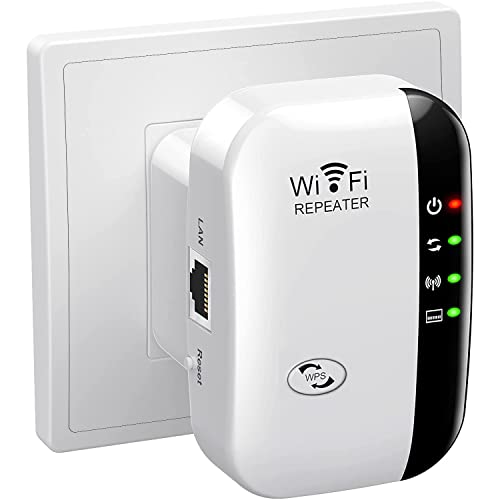
Dieser preiswerte WLAN-Verstärker mit Ethernet-Anschluss stabilisiert die Internetverbindung für Alexa-Geräte in schwach versorgten Bereichen des Hauses.
- Super Signalabdeckung: Hohe Geschwindigkeit und hohe Reichweite zur Verbesserung der WLAN-Abdeckung in alle…
- Unterstützt 2 Modi: Der WLAN-Extender verfügt über einen Ethernet-Anschluss mit Repeater/AP, der eine kabel…
- Breite Kompatibilität: Kompatibel mit allen drahtlosen Netzwerkgeräten, die die Vereinbarung von 802.11N/B/…
Als Amazon-Partner verdiene ich an qualifizierten Verkäufen. Preisangaben inkl. USt.09.10.2026 22:04 Alle Angaben ohne Gewähr.
