


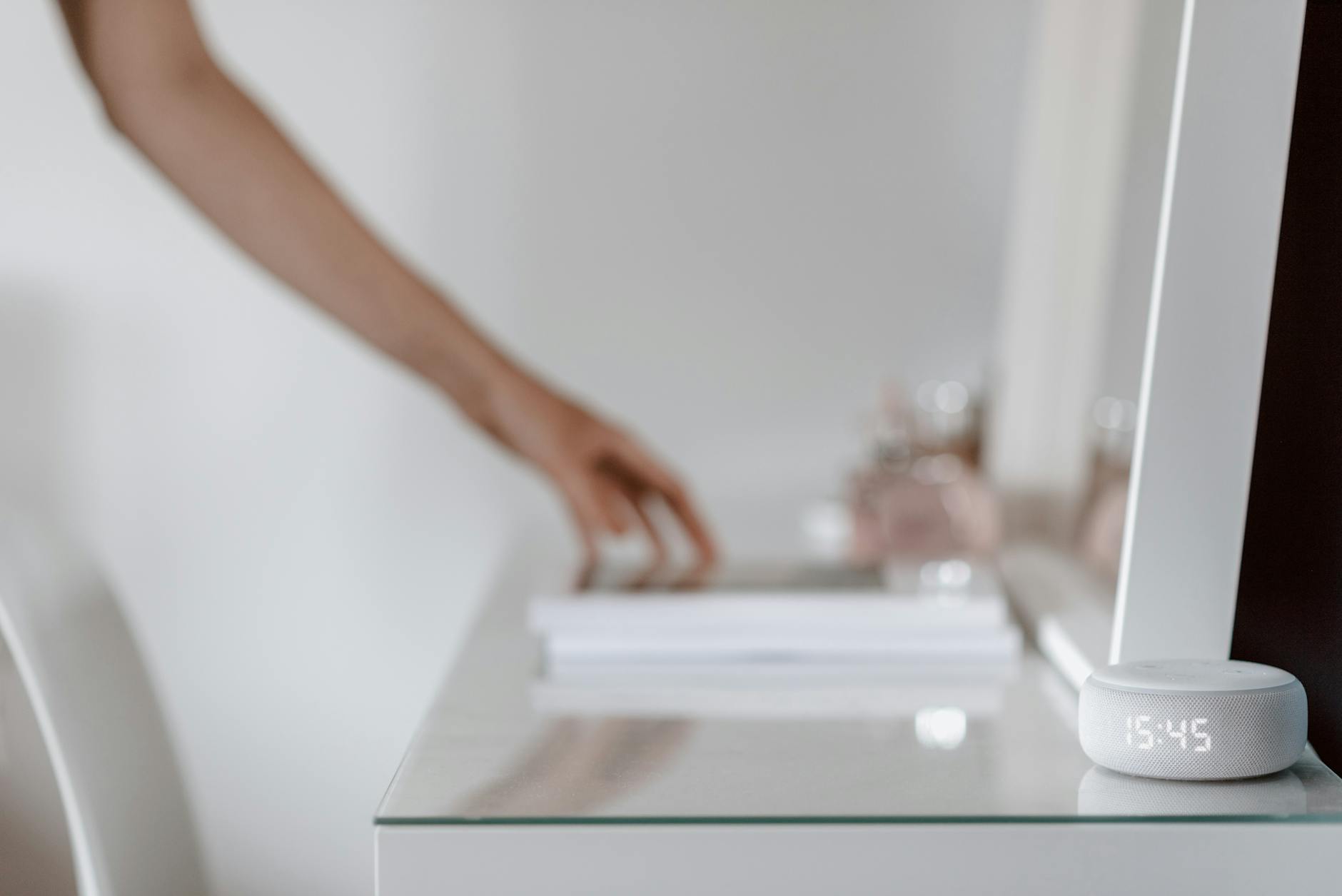
Alexa Probleme beheben leicht gemacht mit praktischen Smart Home Tipps
Stellen Sie sich vor, Sie wollen gemütlich einen Song abspielen oder das Licht dimmen, doch Alexa reagiert einfach nicht. Das akustische Kommando bleibt unbeantwortet, obwohl das Gerät offensichtlich eingeschaltet ist. Genau solche Situationen können den Komfort eines Smart Homes schnell trüben und den Alltag unnötig kompliziert machen. Viele Nutzer stehen vor diesem Problem und wissen oft nicht, ob es an der Internetverbindung, der Hardware oder vielleicht an einer Softwarestörung liegt.
Die Herausforderung, Alexa Probleme zu beheben, zeigt sich häufig in Momenten, in denen man schnelle Hilfe erwartet. Möglicherweise blinkt die Anzeige am Echo-Lautsprecher rot oder Alexa versteht nur einzelne Befehle unvollständig. Gerade dann sind fundierte Smart Home Tipps gefragt, die Sie ohne großen technischen Aufwand umsetzen können. Doch welche Schritte bringen wirklich Abhilfe? Und wie lassen sich häufige Ursachen wie Störungen bei der Cloud oder Probleme mit angeschlossenen Geräten wie Philips Hue gezielt eingrenzen? Diese Fragen sind zentral, wenn Sie Alexa zuverlässig nutzen möchten.
Warum reagiert Alexa nicht? Erste Schritte zur schnellen Selbsterkennung von Problemen
Wenn Alexa nicht reagiert, liegt das häufig an einfachen Ursachen, die sich mit gezielten Erstschritten schnell überprüfen lassen. Eine systematische Erstdiagnose hilft, Problemquellen rasch auszuschließen und gezielt weiter vorzugehen.
Checkliste zur Erstdiagnose: Stromversorgung, Internet, Mikrofoneinstellungen
Zu Beginn sollten Sie prüfen, ob das Echo-Gerät ordnungsgemäß mit Strom versorgt wird. Ein häufig übersehener Fehler ist das versehentliche Trennen des Netzteils oder eine defekte Steckdose. Schließen Sie das Gerät zur Sicherheit an eine andere Stromquelle an und beobachten Sie, ob die typischen Lichter aufleuchten.
Auch die Internetverbindung ist essenziell. Alexa benötigt eine stabile WLAN-Verbindung, um Sprachbefehle zu verarbeiten. Stellen Sie sicher, dass Ihr Router online ist und das Echo-Gerät kein Verbindungsproblem meldet. Oft hilft es, Router und Echo kurzzeitig neu zu starten.
Die Mikrofoneinstellungen spielen eine zentrale Rolle. Ist das Mikrofon stummgeschaltet, reagiert Alexa verständlicherweise nicht auf Sprachbefehle. Bei Echo-Geräten leuchtet z.B. eine rote LED, wenn das Mikrofon deaktiviert ist. Prüfen Sie daher, ob der Mikrofon-Knopf unbeabsichtigt gedrückt wurde.
Sichtbare Statusanzeigen verstehen: Was bedeuten Farben und Symbole am Echo-Gerät?
Verschiedene Farben und Symbole am Echo-Gerät geben Hinweise auf den Gerätezustand. Eine orange leuchtende Ringleuchte signalisiert etwa, dass sich das Gerät im Verbindungsmodus befindet. Grüne Lichter zeigen an, dass gerade ein Anruf aktiv ist.
Besonders kritisch ist eine rote Leuchte, die bei Echo-Geräten anzeigt, dass das Mikrofon deaktiviert ist oder das Gerät kein Sprachkommando entgegennimmt. Wenn Alexa nicht antwortet, ist dieses Zeichen oft der erste Hinweis auf die Ursache.
Beispiel: Unterschiedliche Reaktionen bei Alexa Echo Dot vs. Echo Show
Bei der Fehlersuche ist es hilfreich zu wissen, dass Echo Dot (nur Lautsprecher) und Echo Show (mit Bildschirm) teilweise unterschiedlich auf Probleme reagieren. Ein Echo Dot gibt etwa bei Verbindungsproblemen meist nur Farbsignale über die LED-Ringanzeige.
Der Echo Show hingegen zeigt auf dem Display spezifische Fehlermeldungen, etwa bei fehlender WLAN-Verbindung oder deaktiviertem Mikrofon. Diese visuelle Rückmeldung erleichtert die Eingrenzung des Problems erheblich.
So kann dieselbe Ursache – etwa eine unterbrochene Internetverbindung – beim Echo Dot unauffälliger bleiben, während der Echo Show eine direkte Meldung liefert, was die ersten Schritte zum Beheben der Alexa Probleme erleichtert.
Häufige Alexa Probleme im Smart Home und wie Sie diese gezielt beheben
Verbindungsprobleme mit Smart-Home-Geräten wie Philips Hue und deren Alexa-Integration
Ein häufiges Problem bei der Nutzung von Alexa im Smart Home sind Verbindungsstörungen mit Geräten wie Philips Hue. Nutzer berichten, dass Alexa Lampen nicht steuern kann, obwohl die Geräte korrekt eingebunden sind. Ursache kann eine instabile WLAN-Verbindung sein oder eine fehlgeschlagene Synchronisation zwischen Philips Hue Bridge und Alexa-Account. In manchen Fällen blockieren Netzwerk-Sicherheitsfunktionen oder Firewalls die Kommunikation. Ein praktischer Lösungsweg ist, zunächst die Hue Bridge und Alexa neu zu starten, anschließend in der Alexa-App die Geräte erneut zu synchronisieren. Zudem sollten Nutzer prüfen, ob sie in der Philips Hue App ihre Lampen korrekt gruppiert und benannt haben, da unklare Benennungen oft Erkennungsprobleme verursachen.
Software-Updates und Firmware: Warum aktuelle Versionen oft der Schlüssel sind
Veraltete Software und Firmware sind eine häufige Fehlerquelle bei Alexa-Problemen. Sowohl Echo-Geräte als auch verbundene Smart-Home-Komponenten wie Philips Hue, WLAN-Router oder andere Herstellerhardware benötigen regelmäßige Updates, um reibungslos zu funktionieren. Viele Fehler und Inkompatibilitäten entstehen, wenn Firmware-Versionen nicht auf dem neuesten Stand sind. Beispielsweise berichteten Nutzer nach dem Update der Philips Hue Bridge-Firmware von deutlich stabileren Alexa-Integrationserfahrungen. Wichtig ist, automatische Updates zu aktivieren oder regelmäßig manuell nach Updates in den jeweiligen Steuer-Apps zu suchen. Auch Router-Firmware kann Einfluss auf die Stabilität der Vernetzung haben.
Konkrete Fehlerbeispiele aus der Praxis und deren Lösungen
Ein praktischer Fehlerfall tritt auf, wenn Alexa befiehlt „Schalte das Licht an“, aber keine Reaktion erfolgt oder ein Fehler wie „Gerät nicht erreichbar“ angezeigt wird. Hier hilft oft ein gezielter Neustart des Echo-Gerätes sowie der Philips Hue Bridge. Sollte das nicht helfen, empfiehlt sich die Überprüfung der Amazon Alexa Webservices, da gelegentliche Cloud-Störungen, wie 2025 mehrfach berichtet, temporär die Fernansteuerung beeinträchtigen können. Ein anderer Fall beschreibt, dass Alexa Sprachbefehle falsch versteht oder nicht reagiert – dies ist häufig auf Mikrofonprobleme oder Stummschaltung zurückzuführen. Prüfen Sie hier die Status-LEDs am Echo-Gerät und stellen Sie sicher, dass keine Umgebungsgeräusche die Erkennung verhindern.
Zusätzlich ist die korrekte Verknüpfung der Alexa-App mit den Smart-Home-Produkten entscheidend: Entfernen Sie defekte Verbindungen vollständig und fügen Sie die Geräte neu hinzu. Nutzer berichten, dass sich so viele Probleme, etwa durch falsche Geräteprofile oder veraltete Tokens, beheben lassen.
Praxis-Tipps: Alexa richtig neu starten, zurücksetzen und neu konfigurieren
Schritt-für-Schritt Anleitung zum Neustart von Alexa Geräten
Ein Neustart kann viele kleinere Probleme mit Alexa schnell beheben, wie z. B. nicht reagierende Sprachbefehle oder Verbindungsabbrüche. So starten Sie Ihr Alexa-Gerät richtig neu:
- Trennen Sie das Gerät vom Stromnetz, indem Sie den Stecker ziehen.
- Warten Sie mindestens 30 Sekunden, damit sich die Hardware vollständig entladen kann.
- Stecken Sie das Gerät wieder ein und warten Sie, bis die LED-Anzeige den betriebsbereiten Zustand anzeigt.
Beispiel: Wenn Alexa plötzlich nicht mehr auf „Alexa“ reagiert, kann oft ein einfacher Neustart das Mikrofon oder die WLAN-Verbindung wiederherstellen.
Wann und wie ein Werksreset sinnvoll ist – mit wichtiger Warnung vor Datenverlust
Ein Werksreset eignet sich, wenn grundsätzliche Probleme wie ständige Fehlfunktionen oder eine dauerhaft fehlerhafte Software vorliegen. Beachten Sie dabei:
- Alle gespeicherten Einstellungen, Verknüpfungen zu Smart Home Geräten und persönliche Daten werden gelöscht.
- Nach dem Reset müssen Sie das Gerät komplett neu einrichten, inklusive WLAN-Verbindung und Alexa-App-Einstellungen.
Je nach Alexa-Modell erfolgt der Reset unterschiedlich, z. B. durch gleichzeitig gedrückte Tasten bei Echo oder per Alexa-App. Prüfen Sie vor dem Reset aktuelle Online-Anleitungen speziell für Ihr Modell. Nur wenn auch ein Neustart nicht hilft, sollte der Werksreset als letzter Schritt in Betracht gezogen werden.
Neuinstallation der Smart Home Skills – Dos und Don’ts
Smart Home Skills können durch Updates oder Konfigurationsfehler aus dem Tritt geraten. Folgende Vorgehensweise hilft, Probleme mit Alexa Skills zu beheben:
- Do: Deaktivieren Sie zuerst den fehlerhaften Skill in der Alexa-App und löschen Sie alle verbundenen Konten oder Verknüpfungen.
- Do: Starten Sie Alexa neu, bevor Sie den Skill erneut aktivieren, um eventuelle Cache-Probleme im Gerätebetrieb zu vermeiden.
- Don’t: Vermeiden Sie das wiederholte Aktivieren und Deaktivieren des Skills ohne Neustart, da dies die Skill-Daten inkonsistent machen kann.
- Don’t: Installieren Sie nur Skills aus vertrauenswürdigen Quellen, um Sicherheitsrisiken und Kompatibilitätsprobleme zu minimieren.
Falls Probleme nach der Neuinstallation eines Skills weiterhin bestehen, überprüfen Sie die Kompatibilität mit Ihrem Smart Home System oder die aktuelle Serverstatusmeldung von Alexa Skills, besonders bei bekannten Störungen wie beim Philips Hue Skill.
Externe Störungen verstehen: Cloud-Ausfälle, Serverprobleme und ihre Auswirkungen auf Alexa
Alexa-Probleme lassen sich nicht immer auf lokale Ursachen zurückführen. Externe Störungen, wie Cloud-Ausfälle oder Serverprobleme bei Amazon Web Services (AWS), können die Funktionalität erheblich beeinträchtigen. Am 20.10.2025 kam es beispielsweise weltweit zu massiven Ausfällen bei AWS, wodurch zahlreiche Alexa-Dienste zeitweise nicht verfügbar waren. In solchen Fällen erkennt man häufig, dass Alexa nicht mehr auf Sprachbefehle reagiert oder Smart-Home-Geräte nicht angesteuert werden können, obwohl das eigene WLAN und die Stromversorgung intakt sind.
Erkennen und Bewerten von Server- oder Cloud-Problemen am Beispiel aktueller Amazon AWS-Ausfälle
Typische Anzeichen eines Cloud-Ausfalls sind plötzliche, gleichzeitige Verbindungsabbrüche bei mehreren Geräten oder Diensten, die Alexa nutzen. So kann es vorkommen, dass Alexa während eines Echo-Befehls sagt: „Ich kann gerade keine Verbindung herstellen“ oder „Der Dienst ist nicht erreichbar“. In solchen Fällen lohnt sich ein schneller Blick auf Ausfallmelder wie Downdetector oder offizielle Amazon-Statusseiten. Diese zeigen, ob ein großflächiger AWS-Ausfall vorliegt und bieten eine objektive Grundlage zur Bewertung, ob das Problem lokal oder global besteht.
Vergleich lokale Störung vs. globaler Dienstausfall – wie unterscheiden und reagieren?
Lokale Störungen sind meist durch Probleme mit dem eigenen Router, WLAN-Interferenzen oder Alexa-Geräten selbst bedingt. Typische Symptome sind unterbrochene WLAN-Verbindungen, Probleme mit der Stromversorgung oder Fehlfunktionen nach einem Firmware-Update. Ein globaler Dienstausfall dagegen verursacht flächendeckende Ausfälle auf Benutzerseite, obwohl alle lokalen Komponenten korrekt funktionieren. Ein praktisches Unterscheidungsmerkmal ist das gleichzeitige Auftreten von Problemen bei verschiedensten Amazon-Diensten (z. B. Prime Video, Amazon.com und Alexa). Während lokale Störungen häufig durch Neustart von Geräten oder Router behoben werden, kann man bei globalen Ausfällen nur abwarten und den Status online verfolgen.
Empfehlungen zum Verhalten bei temporären Alexa-Online-Störungen
Bei festgestelltem Cloud-Ausfall sollte der Nutzer keine lokalen Hardwareänderungen vornehmen, da die Ursache außerhalb der eigenen Infrastruktur liegt. Stattdessen empfiehlt es sich:
- Überprüfung des eigenen Internetzugangs, um lokale Fehler auszuschließen.
- Verwendung von Statusseiten und sozialen Medien, um aktuelle Ausfallinformationen zu erhalten.
- Keine unnötigen Neustarts oder Änderungen an der Alexa-Konfiguration, um Verwirrung bei der Fehlerdiagnose zu vermeiden.
- Gegebenenfalls alternative Steuerungsmöglichkeiten des Smart Homes testen (z. B. lokale Apps oder Sprachsteuerung über andere Systeme).
Ein Beispiel: Bei der AWS-Störung Ende Oktober 2025 berichteten viele Nutzer, dass ihre Philips Hue Lampen via Alexa nicht steuerbar waren, obwohl die Hue Bridge lokal funktionierte und die Alexa App sich normal mit dem WLAN verband. In solchen Fällen ist Geduld gefragt, bis der Amazon-Dienst wieder verfügbar ist. Generell gilt: Werden Alexa Probleme durch externe Störungen verursacht, handelt es sich meist um temporäre Effekte, die nach Behebung bei Amazon automatisch verschwinden.
Fehler vermeiden: Best Practice für ein stabil funktionierendes Alexa Smart Home
Netzwerkkonfiguration: Optimale WLAN-Einstellungen für zuverlässige Alexa Verbindung
Eine stabile WLAN-Verbindung ist die Grundvoraussetzung, um Alexa Probleme zu beheben und dauerhaft zu vermeiden. Alexa-Geräte reagieren oft verzögert oder gar nicht, wenn das WLAN-Signal schwach oder instabil ist. Insbesondere wenn viele Smart Home Geräte gleichzeitig verbunden sind, kann es zu Überlastungen kommen. Empfehlenswert ist daher ein Router mit dualem Frequenzband (2,4 GHz und 5 GHz), wobei Alexa-Geräte meist auf 2,4 GHz besser laufen, da diese Frequenz eine größere Reichweite bietet.
Stellen Sie sicher, dass der Router modernsten WLAN-Standards entspricht (mindestens IEEE 802.11n), und prüfen Sie die Kanalbelegung im Umfeld, um Überlagerungen mit Nachbarsnetzwerken zu vermeiden. In größeren Wohnungen oder Häusern kann der Einsatz von WLAN-Repeatern oder Mesh-Systemen helfen, Funklöcher zu vermeiden. Ein Beispiel: Gerät A reagiert nur zögerlich, weil es am Router-Rand steht – hier sorgt ein Mesh Satellite für eine durchgängige WLAN-Verbindung.
Konflikte bei Smart Home Geräten erkennen und verhindern – mit Checkliste
Viele Alexa Probleme entstehen durch inkompatible oder falsch konfigurierte Smart Home Geräte. Häufige Fehlerquellen sind doppelt angelegte Geräteprofile, veraltete Firmware oder Überschneidungen bei Gerätegruppen und Routinen.
Eine praxisnahe Checkliste zur Konfliktvermeidung umfasst:
- Aktualisierung aller Smart Home Geräte auf die neueste Firmware
- Prüfen, ob Geräte vom selben Hersteller oder kompatiblen Plattformen stammen
- Überprüfen und Vereinheitlichen von Gerätegruppen und Routinen in der Alexa App
- Vermeidung von Namensdopplungen bei Geräten, da Alexa sonst nicht eindeutig zuordnen kann
- Testen der Gerätesteuerung vor dem Verknüpfen in Routinen, um Fehlaktionen zu erkennen
Ein praktisches Beispiel: Wenn zwei Lampen denselben Namen „Wohnzimmerlicht“ tragen, weiß Alexa nicht, welche sie an- oder ausschalten soll. Das führt zu Fehlermeldungen oder keiner Reaktion.
Regelmäßiger Systemcheck und Wartung: So bleiben Alexa & Co. dauerhaft performant
Ein stabil funktionierendes Smart Home erfordert regelmäßige Kontrolle und Wartung. Empfohlen wird ein monatlicher Systemcheck inklusive Neustart des Routers und der Alexa-Geräte, um Speicherüberläufe und temporäre Softwarefehler zu beseitigen. Zudem sollte in der Alexa App die Geräteliste überprüft werden: Nicht mehr genutzte Geräte sollten entfernt und Zugriffsrechte gecheckt werden.
Software-Updates sind ebenfalls entscheidend. Alexa und verbundene Smart Home Geräte sollten immer mit der neuesten Firmware betrieben werden, um bekannte Bugs zu beheben und Sicherheitslücken zu schließen.
Ferner empfiehlt sich ein Blick auf die Bedienungsprotokolle in der Alexa App, wenn wiederkehrende Probleme auftreten. Sie liefern Hinweise, ob Netzwerkinstabilitäten oder Befehlskonflikte vorliegen.
Im Alltag zeigt sich: Wer diese Voraussetzungen erfüllt, vermeidet häufige Alexa Probleme wie verzögerte Reaktionen, Verbindungsabbrüche oder Fehlfunktionen in Routinen und kann das volle Smart Home Potenzial dauerhaft nutzen.
Fazit
Alexa Probleme beheben ist mit den richtigen Schritten und etwas Geduld gut machbar. Starten Sie bei Verbindungsproblemen mit einem Router-Neustart und prüfen Sie Ihre WLAN-Einstellungen. Nutzen Sie die Alexa-App, um Geräte und Routinen übersichtlich zu verwalten – so verhindern Sie viele Fehlerquellen im Alltag. Bleiben Probleme bestehen, hilft oft ein gezieltes Zurücksetzen einzelner Geräte oder das Aktualisieren der Software.
Setzen Sie diese Tipps systematisch um, um Ihr Smart Home zuverlässig und komfortabel zu steuern. So verwandeln Sie Ärger in smarte Lösungen und machen Alexa zu einem echten Helfer in Ihrem Zuhause.
